lunedì 12 dic, 2011

Da qualche giorno Google ha rilasciato un aggiornamento di manutenzione per Sketchup 8 Pro e Gratuito. Non si tratta di una nuova versione del programma, ma semplicemente di una sistemata ad una serie di problemi interni al software.
In questo articolo descriviamo alcune delle più importanti modifiche di questo aggiornamento, in modo da guidarvi alla sua installazione e mostrarvi dove sono i cambiamenti più evidenti.
Condividi su Facebook
Pubblicato in Aggiornamenti, Sketchup
Tag: Approfondimenti , Archicad , Autocad , Photoshop , Sketchup , tutorial , video
martedì 13 set, 2011

Per far avvicinare sempre più professionisti e studenti alle potenzialità dei programmi di modellazione 3D, 3dita ha deciso di fare un regalo incredibile a tutti i suoi lettori: cliccando sul menù di navigazione in alto, oppure su uno dei link a lato, sarà possibile infatti vedere una serie di video che coprono gli aspetti base di Sketchup e 3D studio Max.
Avete capito bene: oltre 2 ore di formazione su Sketchup e 3D Studio Max completamente gratuite, con video che descrivono l’interfaccia e le operazioni base di modifica e disegno, nei due programmi.
Non lasciatevi sfuggire questa occasione: i due approfondimenti vi permetteranno di imparare qualcosa in più sui programmi di modellazione e vi metteranno da subito in grado di realizzare i vostri primi modelli 3D!
E non finisce qui! Tra qualche giorno pubblicheremo anche una introduzione video all’interfaccia di Photoshop, oltre che una presentazione delle funzioni di Vray per il render fotorealistico, quindi continuate a seguirci qui e sulla nostra pagina facebook!
Condividi su Facebook
Pubblicato in 3D Studio Max, Sketchup, Video, Video Approfondimenti
Tag: Approfondimenti , Archicad , Autocad , Photoshop , Sketchup , tutorial , video
lunedì 16 mag, 2011

Quest’oggi parliamo di una applicazione per iphone abbastanza cara – costa infatti 4,99 $ – ma di sicura utilità per tutti i professionisti che devono prendere un appunto veloce di alcune misure su un cantiere. My measures infatti fa proprio quello che vedete nella immagine: si scatta la foto e si appuntano le misure dell’oggetto, direttamente sull’oggetto, con la possibilità poi di condividere con colleghi e amici le informazioni.
Per maggiori informazioni: My Measures su Itunes Store
Condividi su Facebook
Pubblicato in Segnalazione App
Tag: Approfondimenti , Archicad , Autocad , Photoshop , Sketchup , tutorial , video
venerdì 13 mag, 2011

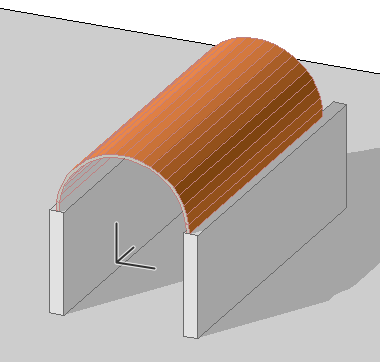
Da qualche tempo, un prolifico utente di Sketchucation ha messo a disposizione gli Extrusion Tools, una serie di strumenti per estrudere facce lungo una linea oppure creare superfici da curve predefinite. Oltre a questo è possibile creare solidi di rotazione, oppure anche strutture reticolari formate da telaio e pannelli.
Di particolare interesse è la possibilità di estrudere linee in ogni direzione dello spazio, e nella lunghezza voluta!
Un plugin di sicuro interesse che va provato almeno una volta per capirne la forza e le potenzialità!
Link: Extrusion Tools su Sketchucation
Condividi su Facebook
Pubblicato in Plugins, Sketchup
Tag: Approfondimenti , Archicad , Autocad , Photoshop , Sketchup , tutorial , video
sabato 27 feb, 2010
Questo è un video di approfondimento su ArchiCAD, tratto dalle lezioni tenute da 3dita.
Leggi le informazioni sui corsi organizzati da 3dita
Questo lungo video, spiega il processo per realizzare un profilo complesso con un muro, in ArchiCAD 12. Questo è un video di anteprima del Corso Completo di ArchiCAD che distribuiremo tra poco attraverso un canale di Video on Demand.
Pubblichiamo il video per accontentare la forte richiesta di una spiegazione su questo, che è uno degli strumenti più innovativi delle ultime versioni di ArchiCAD.
Per visualizzare il filmato è necessario avere Quicktime istallato sul proprio computer.

Hai trovato utile questo video?
Visita la Pagina Ufficiale di 3dita su Facebook e supportaci con un “Mi piace!”
Condividi su Facebook
Pubblicato in Approfondimenti, Archicad, Podcast, Video Approfondimenti
Tag: anteprima , Approfondimenti , Archicad , archite , Corsi , informazioni , modellazione , on line , profilo complesso , trucchi , tutorial , video on demand
mercoledì 6 mag, 2009
Uno dei punti di forza del programma ArchiCAD è la presenza di una libreria di oggetti parametrici, che permette di arricchire la scena e gli ambienti modellati con tanti piccoli particolari per dare realismo al render finale.
La libreria oggetti, inoltre, permette di effettuare modifiche su un singolo elemento inserito nel progetto, e vedere tali modifiche applicate su tutte le altre istanze dell’oggetto presente nella scena.
Per creare oggetti di libreria completamente parametrizzati tuttavia, richiede una approfondita conoscenza del linguaggio di programmazione GDL che, per usare un eufemismo, non è alla portata dell’utente medio. Fortunatamente esiste una procedura veloce e molto semplice per salvare un oggetto modellato in ArchiCAD come oggetto di libreria, in modo da poterlo poi riutilizzare tutte le volte che si vuole.
Per fare un tavolo…
…si usano gli stessi strumenti che servono per l’edificio virtuale, ovviamente con le misure e i materiali adattati alle esigenze del caso. Ecco quindi un semplicissimo tavolo da ufficio, realizzato con solai, muri, travi e colonne:

In questa fase della procedura è importante scegliere con cura i materiali assegnati alle varie parti dell’oggetto da salvare. Non sarà infatti possibile modificare tali materiali, o l’assegnazione dei materiali, all’interno dell’oggetto salvato, a meno di non fare la modifica sull’originale e quindi salvarlo di nuovo.
Preparazione al salvataggio
Il comando per salvare questo modello 3D come oggetto di libreria si trova in Archivio > Librerie e Oggetti > Salva modello 3D come… ed è attivo solo quando è aperta la finestra 3D in assonometria.

In più è importante sapere che ArchiCAD salverà tutto quello che è visibile nella finestra 3D. Quindi, se sto lavorando solo sull’oggetto e non ci sono altri elementi 3D, per aprire l’assonometria basta fare doppio clic sulla voce Assonometria Generica, nel Navigatore. Se invece sono presenti più ekementi, e solo alcuni devono essere salvati come oggetto, la procedura più veloce è quella di selezionare tutti gli elementi che compongono l’oggetto da salvare, e premere la scorciatoia da tastiera F5. In questo modo, nella finestra 3D verranno visualizzati solo gli oggetti selezionati in pianta
Per salvare correttamente questo tipo di oggetto, è necessario posizionare la visualizzazione in una vista di pianta. Il motivo sarà chiaro tra pochi passaggi. Per mettersi in una vista dall’alto, quindi, basta cliccare con il tasto destro sulla voce Assonometria Generica del navigatore e selezionare il comando “Settaggi Proiezione 3D..”
Nella finestra che si apre, bisogna cliccare sull’icona della casa in assonometria, e selezionare la visualizzazione dall’alto. Infine bisogna spostare la posizione della telecamera in basso, fino ad ottenere le impostazioni come nella seguente immagine.

Una volta cliccato su OK, la vista si aggiorna per mostrarci il tavolo dall’alto: una visualizzazione in pianta nella finestra 3D.
Procedura per il salvataggio
Ora è tutto pronto per salvare l’oggetto: bisogna selezionare il comando Archivio > Librerie e Oggetti > Salva modello 3D come…
Viene prima di tutto chiesto di dare un nome all’oggetto da salvare.
Successivamente si apre la finestra delle impostazioni. Se la finestra che compare è uguale a quella visualizzata qui sotto, non bisogna più toccare nulla: basta cliccare su salva per creare l’oggetto di libreria!

Ora, attivando lo strumento “Oggetto” dalla barra strumenti di ArchiCAD, e facendo doppio clic sull’icona, se tutto è andato bene la finestra che si apre mostra l’oggetto salvato, posizionato nella cartella “Altri Oggetti” della Libreria. Ora basta cliccare su OK e fare un clic in pianta, per inserire l’oggetto salvato.
Ecco l’originale e l’oggetto, inseriti nell’ambiente di ArchiCAD. Ovviamente non si vede nessuna differenza tra i due, ma se seleziono gli oggetti, la differenza appare subito!


Conclusioni
Una volta salvato l’oggetto, sarà possibile riutilizzarlo, semplicemente caricandolo nella Libreria Oggetti per tutti i nuovi progetti realizzati. Salvare un elemento in questo modo trova il suo maggior vantaggio quando ci sono parecchi elementi uguali nella scena (ad esempio i lampioni di un parco, o il modulo di una ringhiera) che magari andranno modificati in un secondo momento. Modificando quindi la modellazione originale, sarà possibile ottenere la stessa modifica su tutte le altre istanze dell’oggetto.
Spero che questo approfondimento sia stato utile, e che vi permetta di ottenere risultati migliori, e in meno tempo, usando ArchiCAD al meglio!
Ti è piaciuto questo articolo?
Visita la Pagina Ufficiale di 3dita su Facebook e supportaci con un “Mi piace!”
Condividi su Facebook
Pubblicato in Approfondimenti, Archicad
Tag: Archicad , libreria di ArchiCAD , oggetti gdl , trucchi
martedì 7 apr, 2009

Nella sezione Gallery del nostro sito, troverete alcuni degli ultimi progetti che ci hanno visti impegnati nella attività di service.

Le pillole e le informazioni che distribuiamo gratuitamente in questa sezione aggiornamenti sono il frutto del nostro lavoro e della nostra esperienza, i cui risultati potete vedere alla pagina collegata. Vi invitiamo a farci sapere cosa pensate dei lavori che trovate nella nostra Galleria, e se secondo voi possiamo ulteriormente migliorare sia l’attività di service, sia il livello delle informazioni presenti nella sezione aggiornamenti.

Se non hai tempo o voglia di lasciare un commento, per favore almeno segnalaci su Digg:
Oppure su FaceBook!
Condividi su Facebook
Pubblicato in Aggiornamenti, Archicad, Artlantis, Autocad, News, Photoshop, Sketchup, V-Ray
Tag: Archicad , Artlantis , Autocad , libreria di ArchiCAD , materiali , oggetti gdl , on line , Photoshop , Sketchup , tessiture , texture , V-Ray
venerdì 3 apr, 2009
Questo è un video di approfondimento su ArchiCAD, tratto dalle lezioni tenute da 3dita.
Leggi le informazioni sui corsi organizzati a Napoli da 3dita
Dopo aver visto come ottenere una tabella di stampa che automaticamente raccoglie le penne di autocad in archiCAD, è ora di capire come effettuare una corretta importazione dei file di autocad nel programma di Graphisoft. Nel seguente video, vediamo quali sono le operazioni da seguire per effettuare l’operazione.
Per visualizzare il filmato è necessario avere Quicktime istallato sul proprio computer.

Hai trovato utile questo video?
Visita la Pagina Ufficiale di 3dita su Facebook e supportaci con un “Mi piace!”
Condividi su Facebook
Pubblicato in Archicad, Podcast, Video Approfondimenti
Tag: Approfondimenti , Archicad , trucchi , tutorial , video